Avant de commencer
Prérequis
Tout ce qu'il faut installer et les comptes à créer avant votre premier projet avec Pulse. Vous n'avez jamais installé de logiciel de développeur ? Cette page est faite pour vous : chaque étape est détaillée clic par clic et se termine par une vérification simple.
1 Ce dont vous aurez besoin
Pulse fonctionne à l'intérieur de Claude Code, l'assistant de programmation d'Anthropic. Il lui faut quelques logiciels sur votre ordinateur et, pour mettre votre appli en ligne, quelques comptes sur des sites web. Vous n'aurez rien à programmer : vous allez télécharger, cliquer sur « Suivant », et copier quelques commandes que cette page vous donne.
Où travaillerez-vous avec Pulse ?
Claude Code s'utilise de trois façons. Elles partagent les mêmes réglages : les plugins Pulse, installés une fois, servent partout.
| Façon | À quoi elle ressemble | Pour qui |
|---|---|---|
| VS Code avec l'extension Claude Code La façon conseillée | Un éditeur qui montre les fichiers de votre projet, avec un panneau de discussion avec Claude sur le côté. | Vous voyez vos fichiers, vous discutez avec Claude dans un panneau, et vous n'avez pas besoin du terminal au quotidien. C'est la façon suivie sur cette page (étapes 2 à 7). |
| Claude Desktop, onglet Code | Une application avec des boutons, des panneaux et un aperçu des changements. | Si vous préférez une application à part (étape 9, facultative). |
| Claude Code dans un terminal | Une fenêtre de texte : vous tapez, Claude répond. | Pour les personnes à l'aise avec le texte seul. Les tutoriels de ce wiki montrent les commandes sous cette forme ; elles se tapent de la même façon dans le panneau de VS Code. |
Combien de temps ?
Comptez environ une heure et demie pour les logiciels et les plugins Pulse (étapes 2 à 10), puis une demi-heure pour les comptes Neon et Vercel (étapes 11 et 12). C'est une estimation : elle dépend surtout de la vitesse de votre connexion. Vous pouvez vous arrêter entre deux étapes et reprendre plus tard.
Ce qui est gratuit, ce qui est payant
- Gratuits : VS Code et l'extension Claude Code, Git, Node.js, l'outil GitHub (
gh), l'application Claude Desktop, Pulse lui-même, un compte GitHub. - Payant : Claude Code demande un abonnement Claude payant (Pro, Max, Team ou Enterprise) ou un compte Console. L'offre gratuite de Claude ne comprend pas Claude Code. Les tarifs à jour sont sur claude.com/pricing.
- Gratuits pour commencer : Neon (base de données) et Vercel (hébergement) ont une offre gratuite. Attention : celle de Vercel est réservée à un usage personnel et non commercial (détails à l'étape 12).
Votre ordinateur doit avoir au moins Windows 10 (version 1809) ou macOS 13, 4 Go de mémoire et une connexion à Internet.
Cochez au fur et à mesure :
- VS Code est installé et s'ouvre (étape 2).
- J'ouvre le terminal de VS Code et j'y colle une commande (étape 3).
git --versionaffiche un numéro de version (étape 4).node --versionaffiche v22.19 ou plus (étape 5).- J'ai un abonnement Claude, l'extension Claude Code est installée et je suis connecté (étape 6).
claude --versionrépond dans le terminal (étape 7).- J'ai un compte GitHub, et
gh auth statusdit que je suis connecté (étape 8). - Les plugins Pulse sont installés :
/pulse:affiche la liste des commandes (étape 10). - J'ai un compte Neon avec un projet en Europe (étape 11).
- J'ai un compte Vercel relié à GitHub (étape 12).
/pulse:initm'accueille dans un dossier d'essai (étape 14).
2 Installer VS Code 10 min
VS Code (Visual Studio Code) est un éditeur gratuit de Microsoft : il affiche les fichiers de votre projet, et c'est là que vous discuterez avec Claude. Vous l'installez en premier : toutes les vérifications de cette page se feront dans sa fenêtre.
Windows
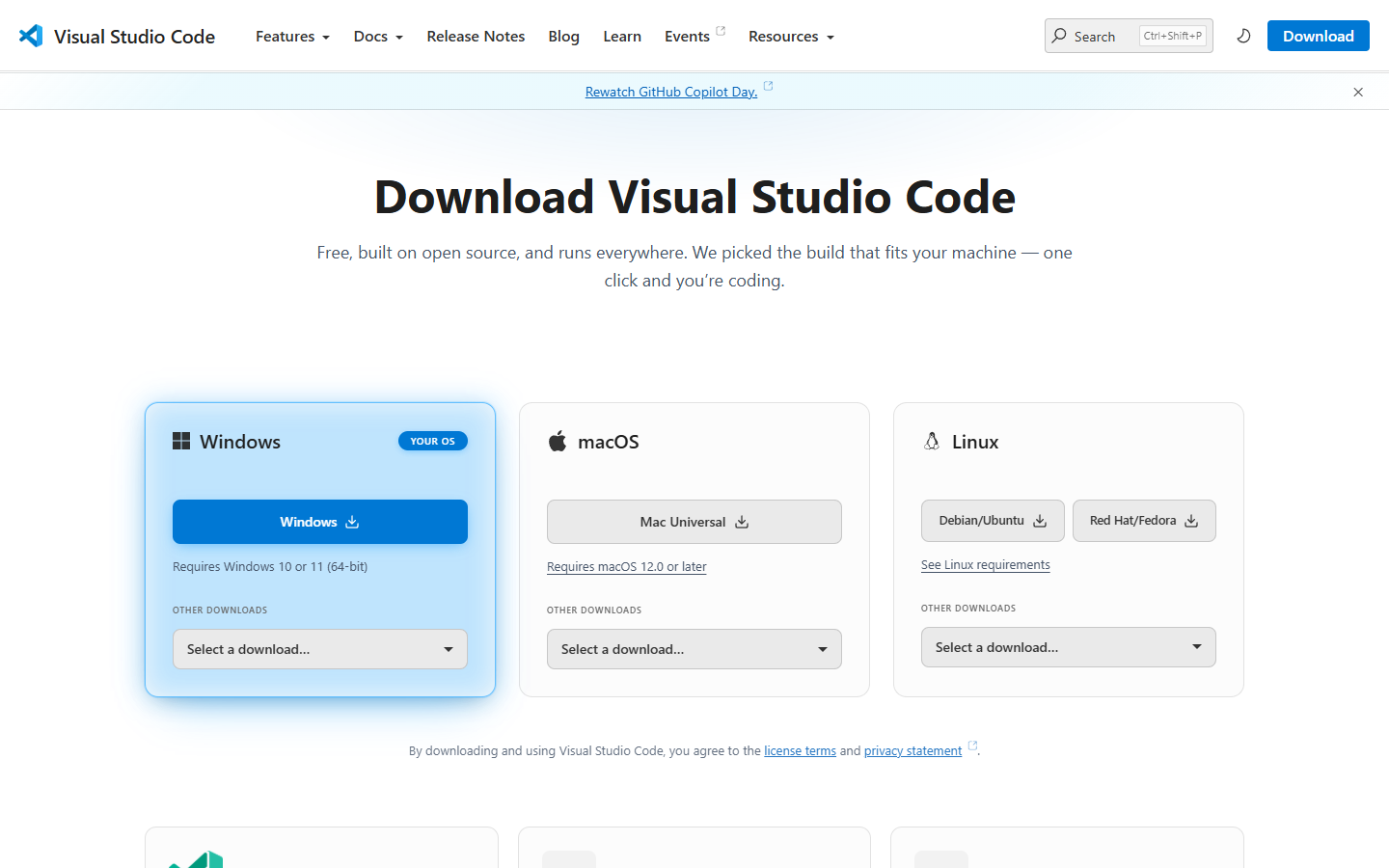
- Ouvrez code.visualstudio.com/download et cliquez sur le grand bouton Windows (Windows 10 ou 11).
- Ouvrez le fichier téléchargé (
VSCodeUserSetup-x64-….exe, dans le dossier Téléchargements). Puis, dans l'installateur :- licence : cochez J'accepte l'accord, puis Suivant ;
- dossier d'installation et dossier du menu Démarrer : gardez tout, Suivant ;
- Tâches supplémentaires : gardez cochée Ajouter à PATH (elle permet aux autres logiciels de trouver VS Code). Vous pouvez aussi cocher les deux cases « Ajouter l'action « Ouvrir avec Code » » : un clic droit sur un dossier l'ouvrira dans VS Code ;
- Installer, puis Terminer.
Où le retrouver ensuite : menu Démarrer, « Visual Studio Code ».
macOS
- Ouvrez code.visualstudio.com/download et cliquez sur le grand bouton Mac (version « Universal », pour tous les Mac).
- Ouvrez le fichier téléchargé, puis glissez Visual Studio Code dans le dossier Applications.
- Ouvrez-le depuis Applications. À la première ouverture, macOS demande confirmation : cliquez sur Ouvrir.
Où le retrouver ensuite : dossier Applications, « Visual Studio Code ». Pour le garder dans le Dock : clic droit sur son icône → Options → Garder dans le Dock.
Les menus de VS Code sont en anglais au départ. Ce n'est pas gênant : cette page donne le nom anglais de chaque menu.
Sous Windows, une fenêtre bleue « Windows a protégé votre ordinateur » s'affiche
Vérifiez que le fichier vient bien de code.visualstudio.com, puis cliquez sur Informations complémentaires et Exécuter quand même.
Je préfère VS Code en français
Ouvrez la liste des extensions (Ctrl + Maj + X, ou Cmd + Maj + X sur Mac), cherchez « French Language Pack » publié par Microsoft, installez-le, puis redémarrez VS Code. Les menus seront alors en français.
3 Ouvrir le terminal de VS Code 5 min
Un terminal est une zone où l'on tape des commandes au lieu de cliquer. Vous en aurez besoin pendant l'installation, pour vérifier chaque logiciel. VS Code en contient un : le terminal intégré, qui s'ouvre en bas de sa fenêtre. Rassurez-vous : vous n'aurez qu'à copier et coller les commandes de cette page.
- Dans VS Code, ouvrez le menu View (Affichage), puis Terminal. Autre chemin : menu Terminal → New Terminal (Nouveau terminal). Raccourci : Ctrl + ` (la touche de l'accent grave).
- Une zone s'ouvre en bas de la fenêtre, avec un curseur qui clignote. Sous Windows, la ligne commence en général par
PS C:\Users\VotreNom>: c'est PowerShell, le terminal de Windows.
Coller une commande : copiez-la sur cette page (bouton Copier à droite du bloc), cliquez dans le terminal, puis Ctrl + V (Windows) ou Cmd + V (Mac). Appuyez ensuite sur Entrée.
Pour essayer, collez cette commande, puis Entrée :
echo BonjourLe terminal de votre système marche aussi, si vous préférez : sous Windows, touches Windows + X puis Terminal ; sous macOS, Cmd + Espace, tapez Terminal, puis Entrée.
Sous Windows, la ligne commence par C:\ sans PS
C'est l'invite de commandes (CMD), l'ancien terminal de Windows. Les commandes de cette page sont écrites pour PowerShell. Dans le terminal de VS Code, cliquez sur la petite flèche à côté du +, en haut à droite du terminal, et choisissez PowerShell.
Je ne peux pas cliquer dans le texte du terminal
C'est normal : on y écrit, on ne clique pas. Déplacez-vous avec les flèches du clavier, et effacez avec la touche Retour arrière.
Une commande semble bloquée
Certaines installations n'affichent rien pendant plusieurs minutes : patientez. Si rien ne bouge après dix minutes, appuyez sur Ctrl + C pour l'arrêter, puis relancez-la.
4 Installer Git 10 min
Git garde l'historique de toutes les versions de votre projet : vous pouvez revenir en arrière à tout moment. Pulse s'en sert à chaque étape.
Windows
Sous Windows, Git for Windows est indispensable : il apporte Git Bash, dont les outils de Pulse ont besoin, et un gestionnaire de connexion à GitHub.
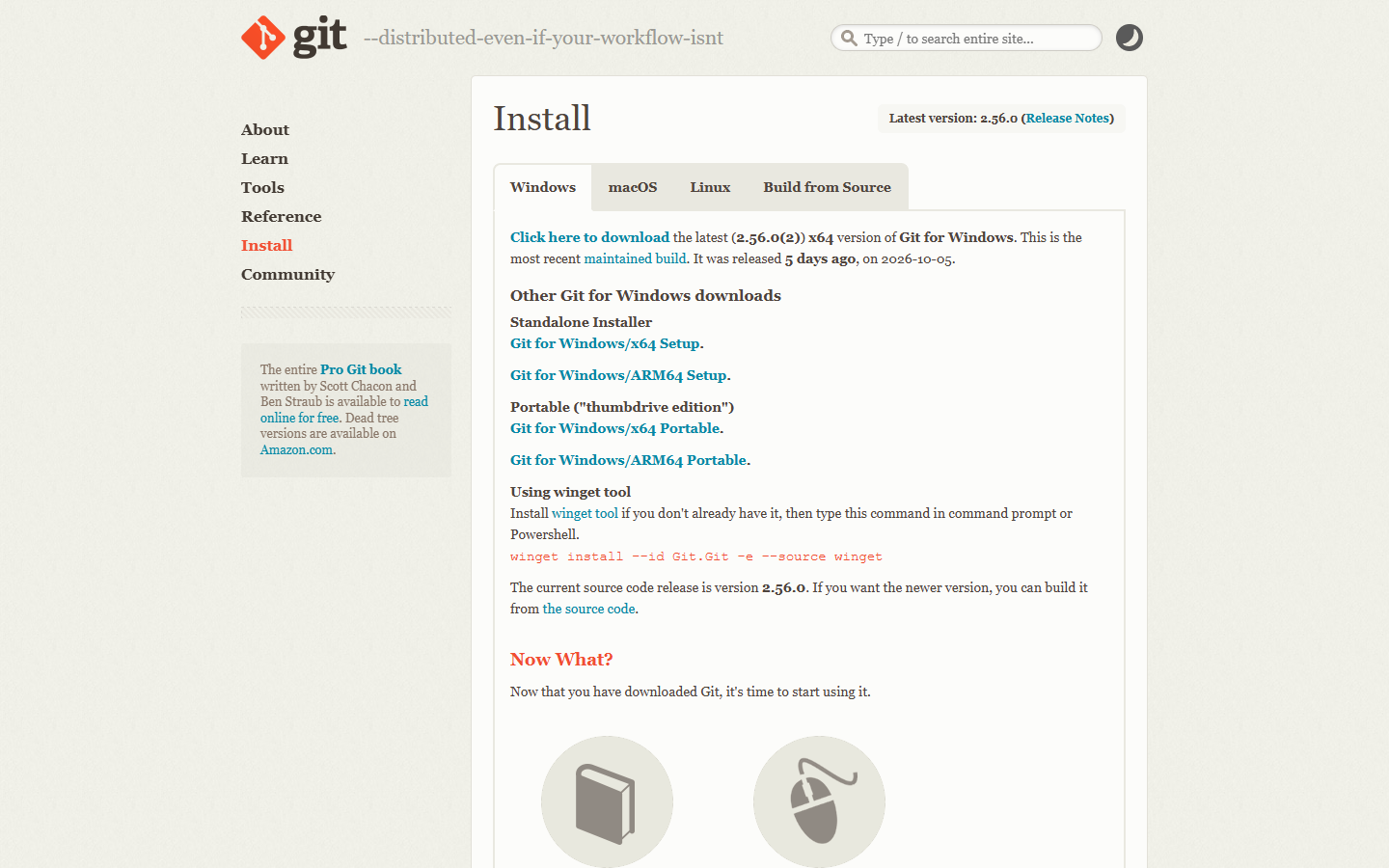
- Ouvrez git-scm.com/install/windows.
- Dans la partie de l'installateur classique (« Standalone Installer »), cliquez sur la version x64 (fichier
Git-2.56.0.2-64-bit.exele 10 octobre 2026 ; le numéro change avec les mises à jour). Prenez la version ARM64 seulement si votre ordinateur a un processeur ARM, ce qui est rare. - Ouvrez le fichier téléchargé. Windows demande « Voulez-vous autoriser cette application à apporter des modifications ? » : cliquez sur Oui.
- L'installateur, en anglais, enchaîne une quinzaine d'écrans. Gardez partout le choix déjà sélectionné et cliquez sur Next. Les écrans à connaître :
- Information (la licence) : Next.
- Choosing the default editor used by Git : gardez le choix proposé, Next. Vous n'aurez pas à vous en servir.
- Adjusting your PATH environment : gardez l'option marquée (Recommended). C'est elle qui permet aux autres logiciels de trouver Git.
- Choose a credential helper : gardez Git Credential Manager. C'est lui qui ouvrira la connexion à GitHub le moment venu.
- Au dernier écran, cliquez sur Install, attendez la fin, puis Finish.
Autre méthode, si vous êtes à l'aise : dans le terminal, cette commande fait la même installation.
winget install --id Git.Git -e --source wingetOù le retrouver ensuite : vous n'avez pas à l'ouvrir. Il apparaît dans le menu Démarrer sous le nom « Git Bash », mais Claude Code s'en sert tout seul.
macOS
Apple fournit Git avec ses « outils en ligne de commande ».
- Dans le terminal, collez cette commande, puis Entrée :
xcode-select --install - Une fenêtre s'ouvre et propose d'installer les outils : cliquez sur Installer, puis Accepter la licence.
- Le téléchargement prend de quelques minutes à une demi-heure. Cliquez sur Terminé à la fin.
Si le terminal répond que les outils sont déjà installés, Git est déjà là : passez à la vérification.
Source : git-scm.com/install/mac, qui propose aussi Homebrew (voir l'étape 8).
Fermez complètement VS Code, rouvrez-le, ouvrez le terminal (View → Terminal), puis vérifiez :
git --version« git n'est pas reconnu » ou « command not found: git »
VS Code était ouvert pendant l'installation. Fermez-le complètement, rouvrez-le et réessayez. Si le message reste, relancez l'installation en gardant l'option « Recommended » à l'écran « Adjusting your PATH environment ».
J'ai déjà Git, faut-il le réinstaller ?
Non : si git --version répond, passez à l'étape suivante. Dans le doute, réinstaller ne pose aucun problème.
5 Installer Node.js 10 min
Node.js fait tourner les garde-fous de Pulse (protection de vos clés secrètes, blocage des commandes risquées) et ses outils de vérification. Il installe aussi npm, qui télécharge les briques de votre appli.
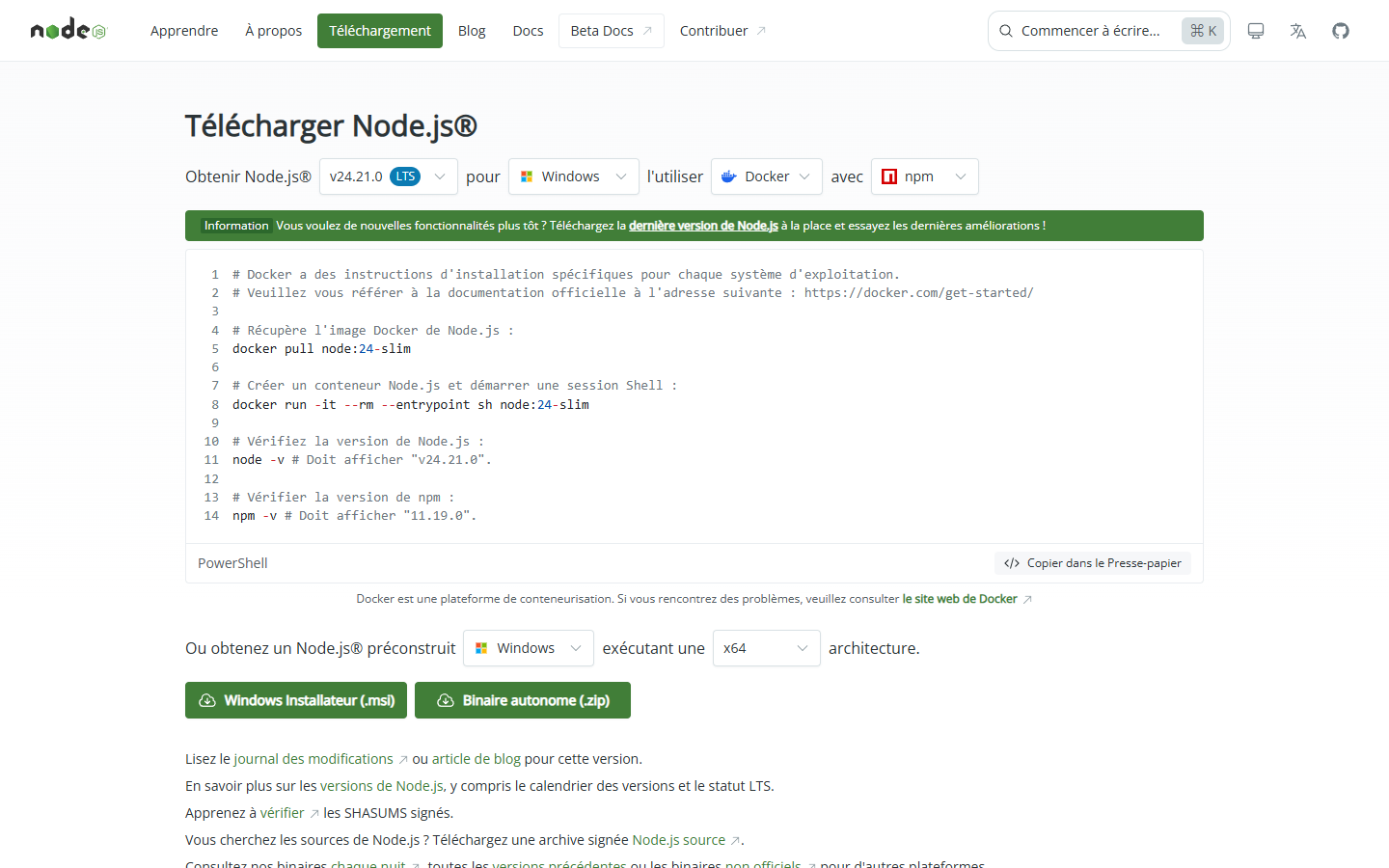
Pulse demande Node.js 22.19 ou plus. Prenez la version marquée LTS (« support à long terme », la plus stable) : le 10 octobre 2026, c'est la version 24.21.0.
Windows
- Ouvrez nodejs.org/fr/download.
- En haut, vérifiez que la version choisie porte la mention LTS (par exemple « v24.21.0 LTS »).
- Plus bas, cliquez sur le bouton Windows Installateur (.msi).
- Ouvrez le fichier téléchargé (
node-v24.21.0-x64.msi, par exemple). Puis, dans l'installateur :- premier écran : Next ;
- licence : cochez la case d'acceptation, puis Next ;
- dossier d'installation et liste des éléments : gardez tout, Next ;
- écran des outils pour les modules natifs (« Tools for Native Modules ») : laissez la case décochée, puis Next. Ces outils ne servent pas à Pulse et allongent beaucoup l'installation ;
- Install, puis Oui quand Windows demande l'autorisation, et enfin Finish.
macOS
- Ouvrez nodejs.org/fr/download.
- En haut, vérifiez que la version choisie porte la mention LTS (par exemple « v24.21.0 LTS »).
- Plus bas, cliquez sur le bouton macOS Installateur (.pkg).
- Ouvrez le fichier téléchargé, puis cliquez sur Continuer à chaque écran, Accepter la licence, et Installer. Le Mac demande votre mot de passe de session : saisissez-le. Terminez par Fermer.
Où le retrouver ensuite : nulle part, et c'est normal. Node.js n'a pas de fenêtre : il travaille en coulisse pour Pulse.
Fermez complètement VS Code, rouvrez-le, ouvrez le terminal, puis vérifiez :
node --version
npm --versionSous Windows, npm --version affiche « l'exécution de scripts est désactivée sur ce système »
Par défaut, Windows interdit à PowerShell de lancer les petits programmes écrits pour lui, dont celui qui lance npm. Autorisez ceux de votre ordinateur, pour votre compte seulement, avec cette commande (réglage décrit par Microsoft sur learn.microsoft.com) :
Set-ExecutionPolicy -ExecutionPolicy RemoteSigned -Scope CurrentUserSi PowerShell demande une confirmation, acceptez, puis relancez npm --version.
La version affichée est plus ancienne que 22.19
Une ancienne version de Node.js est déjà installée. Installez la version LTS par-dessus depuis nodejs.org, puis fermez et rouvrez VS Code.
Plus tard, Pulse dit « Node.js est introuvable » alors qu'il est installé
Claude Code lit la liste des logiciels au moment où il démarre. Fermez complètement VS Code et rouvrez-le (ou Claude Desktop, ou le terminal, selon la façon dont vous travaillez).
6 L'abonnement Claude et l'extension Claude Code 15 min
Claude Code est l'assistant d'Anthropic qui écrit et modifie le code avec vous. L'extension l'ajoute à VS Code, dans un panneau de discussion. Elle contient sa propre copie de Claude Code : rien d'autre à installer pour discuter avec lui.
Prendre un abonnement
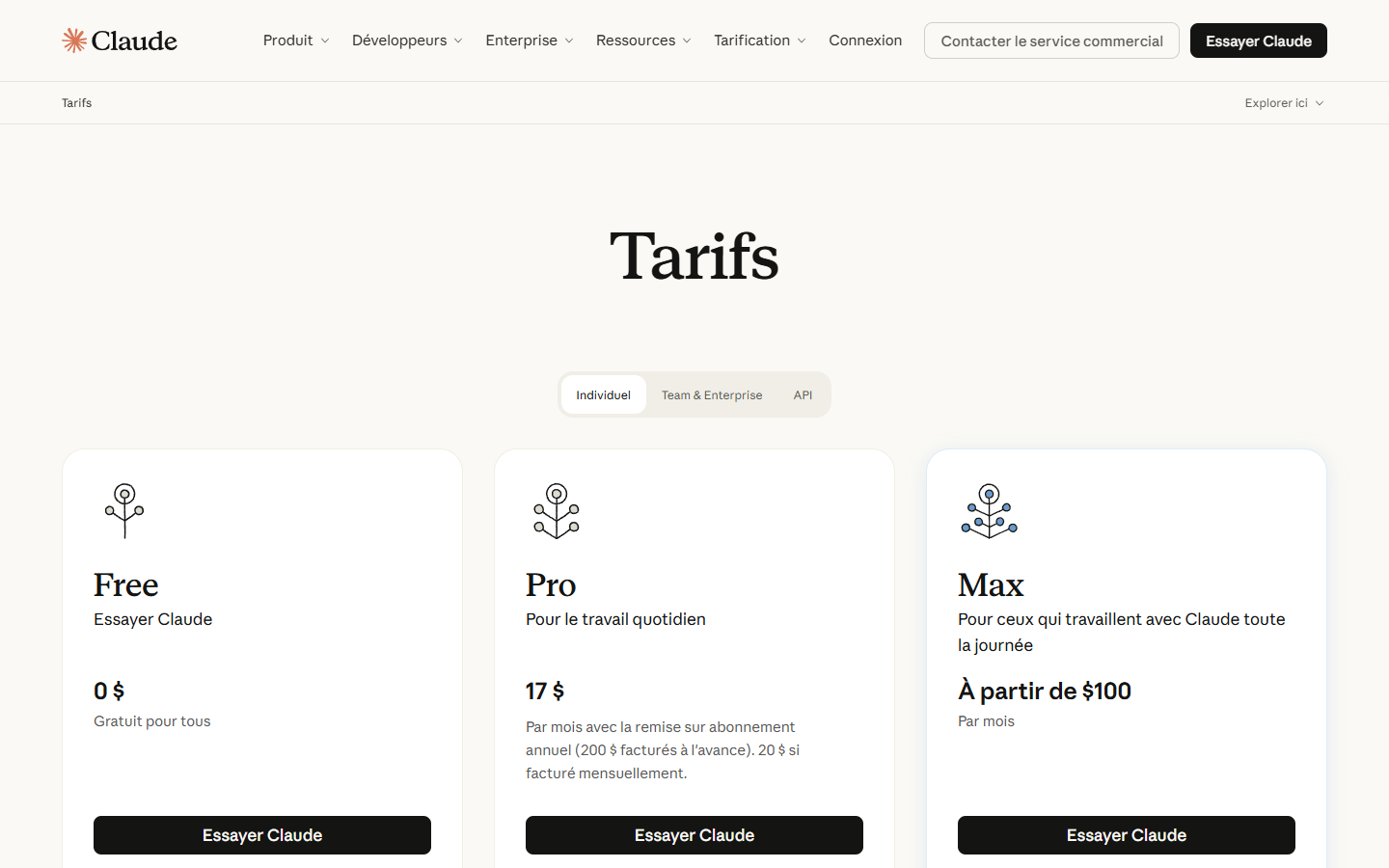
Claude Code demande un compte Claude Pro, Max, Team ou Enterprise, ou un compte Console (paiement à l'usage). L'offre gratuite ne suffit pas. Pour débuter seul, l'abonnement Pro est le plus simple.
- Ouvrez claude.com/pricing.
- Choisissez une offre et cliquez sur son bouton. Créez votre compte (ou connectez-vous), puis réglez l'abonnement.
- Notez l'adresse e-mail utilisée : c'est avec elle que vous vous connecterez dans VS Code.
Installer l'extension
- Dans VS Code, appuyez sur Ctrl + Maj + X (Windows) ou Cmd + Maj + X (macOS) : la liste des extensions s'ouvre à gauche. Vous pouvez aussi cliquer sur l'icône des quatre carrés, dans la barre verticale tout à gauche.
- Dans le champ de recherche, tapez Claude Code.
- Choisissez celle éditée par Anthropic, puis cliquez sur Install. Page officielle : l'extension sur le site de Microsoft.
Ouvrir un dossier
Claude travaille sur les fichiers d'un dossier : le dossier de votre projet. Pour l'instant, créez un dossier d'essai.
- Dans votre dossier personnel (ou dans Documents), créez un dossier vide nommé
essai-pulse, comme vous créez d'habitude un dossier. - Dans VS Code, menu File (Fichier) → Open Folder… (Ouvrir le dossier), choisissez
essai-pulse, puis validez. - VS Code peut vous demander si vous faites confiance aux auteurs des fichiers de ce dossier, ou afficher un bandeau « Restricted Mode » : c'est votre dossier, faites-lui confiance.
Ouvrir le panneau Claude Code et se connecter
- Cliquez sur l'icône en forme d'étincelle dans la barre verticale de gauche, ou sur ✻ Claude Code en bas à droite de la fenêtre.
- La première fois, un écran de connexion apparaît : cliquez sur Sign in, connectez-vous dans votre navigateur avec le compte de votre abonnement, et acceptez.
- Revenez dans VS Code : le panneau Claude affiche une zone de saisie. Une liste « Learn Claude Code » peut apparaître : suivez-la ou fermez-la avec la croix.
Taper une commande
Dans la zone de saisie du panneau, tapez / : la liste des commandes disponibles s'ouvre. C'est ainsi que vous lancerez les commandes de Pulse, comme /pulse:init, une fois les plugins installés (étape 10). Pour envoyer un message, tapez-le puis Entrée.
Source : utiliser Claude Code dans VS Code.
L'extension refuse de s'installer
Elle demande VS Code 1.94 ou plus récent. Mettez VS Code à jour : menu Help (Aide), ou Code sur Mac, puis Check for Updates (rechercher les mises à jour).
L'icône en forme d'étincelle n'apparaît pas
Redémarrez VS Code. Ou ouvrez la palette de commandes (Ctrl + Maj + P, ou Cmd + Maj + P sur Mac), tapez Developer: Reload Window et validez.
Le panneau me propose de passer à une offre payante
Le compte utilisé n'a pas d'abonnement compatible. Vérifiez l'adresse e-mail avec laquelle vous vous êtes connecté.
7 Installer Claude Code pour le terminal 10 min
La copie de Claude Code fournie avec l'extension sert à son panneau seulement : elle n'ajoute pas la commande claude au terminal. Or les commandes officielles de mise à jour de Pulse (étape 10) se tapent dans le terminal. Installez donc aussi Claude Code pour le terminal : une seule fois, puis il se met à jour tout seul.
Dans le terminal de VS Code (View → Terminal) :
Windows
La ligne doit commencer par PS (PowerShell). Collez cette commande, puis Entrée :
irm https://claude.ai/install.ps1 | iexmacOS
Collez cette commande, puis Entrée :
curl -fsSL https://claude.ai/install.sh | bashRien ne s'affiche pendant le téléchargement : patientez. À la fin, le message Claude Code successfully installed! apparaît. Sources : la documentation officielle de Claude Code et son guide du terminal pour débuter.
Fermez complètement VS Code, rouvrez-le, ouvrez le terminal, puis vérifiez :
claude --versionLa première fois que vous taperez claude seul dans un terminal, il vous proposera de vous connecter avec votre navigateur, comme l'extension. Pour quitter Claude Code dans le terminal, tapez exit.
« claude n'est pas reconnu » ou « command not found: claude »
Fermez complètement VS Code et rouvrez-le. Si le message reste, le dossier de Claude Code n'est pas encore connu du terminal. Sous macOS, l'installateur affiche la commande qui corrige cela sous « Setup notes », à la fin de l'installation : copiez-la et lancez-la. Sous Windows comme sous macOS, la marche à suivre exacte est dans le guide du terminal, partie « Dépannage ».
Sous Windows : « irm n'est pas reconnu »
Le terminal est l'invite de commandes (CMD), pas PowerShell. Ouvrez un terminal PowerShell (étape 3), puis relancez la commande.
Sous Windows : « Claude Code does not support 32-bit Windows »
Vous avez ouvert « Windows PowerShell (x86) ». Utilisez le terminal de VS Code, ou l'entrée « Windows PowerShell » du menu Démarrer sans « (x86) » dans son nom.
8 GitHub : le compte, l'outil gh et les liens avec Git et VS Code 20 min
GitHub garde une copie de votre projet en ligne, à l'abri d'une panne de votre ordinateur. L'hébergeur Vercel la lit pour mettre votre appli en ligne. Pulse crée toujours votre dépôt (la copie en ligne) en privé : vous seul le voyez.
Créer le compte
- Ouvrez github.com/signup.
- Saisissez votre adresse e-mail, un mot de passe et un nom d'utilisateur (il apparaîtra dans l'adresse de vos dépôts). Vous pouvez aussi utiliser « Continue with Google ».
- Confirmez votre adresse avec le code reçu par e-mail : sans cette confirmation, vous ne pourrez pas créer de dépôt.
- Gardez l'offre gratuite : elle suffit.
Installer l'outil GitHub (gh)
L'outil gh relie votre ordinateur à votre compte GitHub. Avec lui, Pulse crée votre dépôt privé et y envoie vos versions sans que vous ouvriez le site. Sans lui, Pulse vous guide sur le site de GitHub, étape par étape : c'est plus long.
Windows
Dans le terminal de VS Code, collez cette commande, puis Entrée. Acceptez si Windows demande l'autorisation.
winget install --id GitHub.cli --source wingetSi winget n'est pas reconnu : sur cli.github.com, téléchargez l'installateur pour Windows, ouvrez-le et gardez les choix proposés.
macOS
Sur Mac, la méthode officielle passe par Homebrew, un installateur de logiciels gratuit.
- Si vous n'avez pas encore Homebrew, collez cette commande (tirée de brew.sh) dans le terminal, puis Entrée. Elle explique ce qu'elle va faire, demande votre mot de passe de session (rien ne s'affiche quand vous le tapez : c'est normal), puis attend votre accord avec Entrée.
À la fin, Homebrew affiche une partie « Next steps » avec des commandes à copier : lancez-les, elles permettent au terminal de trouver Homebrew./bin/bash -c "$(curl -fsSL https://raw.githubusercontent.com/Homebrew/install/HEAD/install.sh)" - Puis installez
gh:brew install gh
Fermez complètement VS Code, rouvrez-le, puis vérifiez dans le terminal :
gh --versionRelier Git à votre compte
1. Votre nom et votre e-mail. Chaque version enregistrée porte le nom et l'e-mail de son auteur. Réglez-les une fois pour toutes sur cet ordinateur, en remplaçant les exemples par vos informations :
git config --global user.name "Camille Martin"
git config --global user.email "camille@exemple.fr"
Quel e-mail choisir ? Celui de votre compte GitHub. Si votre projet sera visible par d'autres et que vous préférez garder votre adresse privée, GitHub fournit une adresse de remplacement : sur github.com, cliquez sur votre photo de profil, puis Settings → Emails, cochez Keep my email addresses private, et utilisez l'adresse affichée, qui se termine par @users.noreply.github.com. Source : régler l'e-mail de vos versions.
Si vous sautez ce réglage, /pulse:init vous demandera ces deux informations la première fois.
2. La connexion à GitHub. Lancez :
gh auth loginL'outil pose quelques questions en anglais. Choisissez avec les flèches, validez avec Entrée :
- Où utilisez-vous GitHub ? Choisissez GitHub.com.
- Le protocole préféré pour Git (« preferred protocol for Git operations ») : choisissez HTTPS.
- Connecter Git avec vos identifiants GitHub (« Authenticate Git with your GitHub credentials ») : répondez Yes. C'est ce qui permettra à Git d'envoyer vos versions sans redemander de mot de passe.
- La façon de vous connecter : choisissez Login with a web browser (se connecter avec le navigateur).
- L'outil affiche un code à usage unique de 8 caractères (par exemple
ABCD-1234) : notez-le, puis appuyez sur Entrée. Votre navigateur s'ouvre sur GitHub. - Dans le navigateur, saisissez le code, cliquez sur Continue, puis sur le bouton d'autorisation (Authorize github).
- Revenez au terminal : il confirme la connexion.
gh auth login.Vérifiez :
gh auth statusSources : démarrage rapide de l'outil GitHub et garder ses identifiants GitHub dans Git.
Relier VS Code à votre compte
VS Code peut aussi se connecter à GitHub, pour envoyer vos versions et voir votre dépôt depuis l'éditeur. Le plus simple : laissez-le vous le proposer. La première fois que VS Code envoie vos versions vers GitHub, il vous demande de vous connecter ; suivez les étapes dans le navigateur (cliquez sur le bouton d'autorisation), puis revenez dans VS Code. Vous pouvez aussi le faire d'avance avec l'icône des comptes (une silhouette), en bas de la barre de gauche, qui propose de se connecter avec GitHub.
Source : travailler avec GitHub dans VS Code.
VS Code reste bloqué sur « Signing in to github.com… »
Si le navigateur ne vous ramène pas dans VS Code : copiez le code d'autorisation affiché dans le navigateur, cliquez dans VS Code sur « Signing in to github.com… » dans la barre du bas, collez le code et appuyez sur Entrée.
Ce que Pulse fera avec ce lien
Vous n'avez rien d'autre à préparer sur GitHub : ne créez pas de dépôt vous-même. Pendant /pulse:init (ou plus tard, à la mise en ligne avec /pulse:deploy), Pulse vous propose de relier le projet à GitHub. Si gh est connecté, il vous montre la commande qui crée un dépôt privé au nom du projet et y envoie la première version, et vous demande votre accord avant de la lancer. Ensuite, il envoie vos nouvelles versions sur GitHub au fil du travail, toujours avec votre accord.
« gh n'est pas reconnu » ou « command not found: gh »
Fermez complètement VS Code et rouvrez-le. Sur Mac, vérifiez que vous avez bien lancé les commandes « Next steps » affichées à la fin de l'installation de Homebrew.
gh auth status dit « You are not logged into any GitHub hosts »
La connexion n'a pas abouti. Relancez gh auth login et allez jusqu'au message de confirmation dans le terminal.
Git demande encore un mot de passe pour envoyer
Lancez une fois cette commande : elle confie à l'outil gh la connexion de Git à GitHub.
gh auth setup-git9 Facultatif : Claude Desktop, si vous préférez une application 10 min
Claude Desktop est l'application de bureau d'Anthropic. Son onglet Code donne accès à Claude Code avec des boutons et des panneaux, en dehors de VS Code. Si VS Code vous convient, passez cette étape.
Windows
- Ouvrez claude.com/download.
- Dans la ligne Windows, cliquez sur Download. (La ligne « Windows (arm 64) » sert seulement aux rares ordinateurs à processeur ARM.)
- Ouvrez le fichier téléchargé et laissez l'installation se faire.
- Ouvrez Claude depuis le menu Démarrer.
macOS
- Ouvrez claude.com/download.
- Cliquez sur Download for macOS.
- Ouvrez le fichier téléchargé (un fichier
.dmg) et suivez la fenêtre qui s'ouvre : en général, il suffit de glisser l'icône de Claude dans le dossier Applications. - Ouvrez Claude depuis le dossier Applications.
- Connectez-vous avec le compte de votre abonnement Claude.
- Cliquez sur l'onglet Code, en haut au centre.
- Choisissez Local (votre ordinateur), puis Select folder et le dossier du projet.
- Dans la zone de saisie, tapez
/pour voir les commandes, dont celles de Pulse une fois installé.
- Les plugins Pulse installés « pour vous » dans VS Code ou dans le terminal y sont disponibles : tous lisent les mêmes réglages.
- Choisissez toujours « Local ». Les plugins ne sont pas disponibles dans les sessions « Cloud » ni dans les sessions WSL.
- Claude Desktop contient son propre Claude Code : il ne remplace pas Git et Node.js, dont Pulse a besoin.
Sources : démarrer avec l'application de bureau et la page de référence de Claude Desktop.
L'onglet Code demande de se reconnecter, ou affiche une erreur 403
Terminez la connexion en ligne qui vous est proposée, puis fermez et relancez Claude Desktop. Si l'erreur reste, la partie « Troubleshooting » de la page de référence détaille les causes.
10 Installer les plugins Pulse et les tenir à jour 10 min
Pulse se présente sous forme de plugins (des modules qui s'ajoutent à Claude Code), rangés dans un catalogue nommé pulseia. On ajoute d'abord le catalogue, puis les plugins :
pulse: la méthode Pulse, du brief à la mise en ligne. Ses commandes commencent par/pulse:.pulse-next: le pack pour construire une appli web avec Next.js (celle des tutoriels). Il installe aussipulse.
Installer, dans VS Code
L'extension a un gestionnaire de plugins, avec deux onglets : Plugins et Marketplaces (les catalogues).
- Dans le panneau Claude Code, tapez
/plugins, puis Entrée : la fenêtre Manage plugins s'ouvre. - Cliquez sur l'onglet Marketplaces. Dans le champ prévu pour ajouter un catalogue, saisissez
jdelauney/pulse-vibeet validez. Le cataloguepulseiaapparaît dans la liste. - Revenez à l'onglet Plugins. Cherchez
pulse, puis cliquez sur Install. Choisissez Install for you : Pulse sera disponible dans tous vos projets, et aussi dans le terminal et Claude Desktop. - Pour une appli web avec Next.js, installez aussi
pulse-next, de la même façon (même choix « Install for you »). - Si la fenêtre affiche Restart Claude to apply plugin changes, suivez ce conseil. Dans le doute, fermez complètement VS Code et rouvrez-le.
Ou bien : installer depuis le terminal de VS Code
Les mêmes opérations existent sous forme de commandes. Elles demandent Claude Code pour le terminal (étape 7). Ouvrez le terminal (menu Terminal → New Terminal), puis collez :
claude plugin marketplace add jdelauney/pulse-vibe
claude plugin install pulse@pulseia
claude plugin install pulse-next@pulseia
La dernière ligne sert seulement pour le pack Next.js. Ces commandes installent « pour vous ». Les plugins se chargent au prochain démarrage : fermez complètement VS Code et rouvrez-le.
Dans Claude Code lancé dans un terminal (commande claude), on peut aussi taper /plugin marketplace add jdelauney/pulse-vibe, puis /plugin install pulse@pulseia et /plugin install pulse-next@pulseia, et choisir Install for you (user scope) dans le panneau qui s'ouvre.
Vérifier
Dans le panneau Claude Code, tapez /pulse: (sans appuyer sur Entrée). Dans le terminal :
claude plugin listMettre à jour Pulse
Les corrections de Pulse arrivent chez vous seulement après une mise à jour. Faites-la au début de chaque semaine de travail, et dès qu'un message de Pulse semble dépassé. Dans le terminal de VS Code :
claude plugin marketplace update pulseia
claude plugin update pulse@pulseia
claude plugin update pulse-next@pulseia
La dernière ligne sert seulement si vous avez installé le pack Next.js. Puis fermez complètement VS Code et rouvrez-le (et Claude Desktop, si vous l'utilisez) : la nouvelle version se charge au démarrage.
Ne plus y penser : la mise à jour automatique
Ce réglage se fait dans Claude Code lancé dans un terminal :
- Dans le terminal de VS Code, tapez
claude, puis Entrée. La première fois, connectez-vous avec votre navigateur. - Tapez
/plugin, puis Entrée. - Ouvrez l'onglet Marketplaces (touche Tab pour passer d'un onglet à l'autre).
- Choisissez
pulseia, puis Enable auto-update. - Quittez avec
exit.
La mise à jour automatique est désactivée au départ : Claude Code ne l'active d'office que pour les catalogues d'Anthropic. Une fois activée, Pulse se met à jour en arrière-plan, et un message vous invite à relancer.
Sources : le README du dépôt Pulse, installer et gérer les plugins et Claude Code dans VS Code (partie sur les plugins).
Les commandes /pulse: n'apparaissent pas
Fermez complètement VS Code et rouvrez-le. Si elles manquent toujours, tapez /plugins : Pulse doit figurer en haut de l'onglet Plugins, avec son interrupteur activé. Un plugin qui n'a pas pu se charger affiche la raison sur sa ligne.
Claude Code signale « not cached » après une mise à jour
Pulse s'appelait autrefois pulse-vibe (et le pack pulse-vibe-next). La mise à jour passe aux nouveaux noms toute seule ; si ce message apparaît, réinstallez une fois pulse (et pulse-next si vous aviez le pack) : dans VS Code avec /plugins, ou dans Claude Code avec /plugin install pulse@pulseia. Puis relancez.
L'ajout du catalogue échoue
Vérifiez votre connexion à Internet et l'orthographe exacte : jdelauney/pulse-vibe. Puis recommencez.
11 Neon : la base de données 15 min
Neon garde les données de votre appli : les comptes de vos clients, leurs réservations… Le pack pulse-next s'en sert. Son offre gratuite est permanente et ne demande pas de carte bancaire.
Créer le compte
- Ouvrez neon.com/signup.
- Créez votre compte. Si la connexion avec GitHub est proposée, prenez-la : un mot de passe de moins à retenir. Sinon, utilisez votre e-mail et confirmez-le.
Créer le projet
Un projet Neon par appli. Vous pouvez le créer dès maintenant :
- Dans la console Neon, cliquez sur New Project (Neon peut aussi vous le proposer d'emblée, juste après l'inscription).
- Project name : le nom de votre appli, par exemple
carnet-reservations. - Region : choisissez AWS Europe (Frankfurt). Vos données restent en Europe, près de l'hébergement choisi par Pulse. La région ne pourra plus être changée ensuite.
- Laissez le reste tel quel (le service Postgres database est activé, avec la version proposée).
- Cliquez sur Create project. Vous arrivez sur la page Overview du projet.
Source : gérer les projets Neon.
Ce que Pulse vous fera faire ensuite
Quand vous choisirez les outils de votre appli avec /pulse:tech (ou /pulse:nouveau), Pulse vous guidera écran par écran pour :
- créer une seconde branche, nommée
dev, pour vos essais : vos tests ne toucheront jamais les vraies données (vous décocherez alors la case qui supprimerait cette branche au bout d'un jour) ; - copier ses deux adresses de connexion (bouton Connect) dans votre fichier
.env, que vous créerez vous-même ; - plus tard, avant la première version en ligne qui lit la base, relier Neon à Vercel depuis la console Neon (menu Integrations) : les adresses de la version en ligne seront alors fournies à Vercel automatiquement.
Pulse fait le reste lui-même : la structure de la base, ses mises à niveau, et une sauvegarde avant chaque changement de structure en ligne.
L'offre gratuite et ses limites
- Gratuite et permanente, sans carte bancaire. Jusqu'à 100 projets, 1 Go de données par projet, et un temps de calcul limité chaque mois (100 heures de calcul par projet) : largement assez pour démarrer.
- La base se met en veille après quelques minutes sans visite : la première visite qui suit est un peu plus lente.
- Le retour en arrière sur les données est possible sur une courte période (quelques heures sur l'offre gratuite).
Détails et tarifs à jour : neon.com/pricing.
Je me suis trompé de région
La région ne se change pas. Le projet est encore vide : supprimez-le (réglages du projet) et créez-en un nouveau en choisissant « AWS Europe (Frankfurt) ».
Je ne trouve pas Frankfurt dans la liste
La liste est classée par fournisseur et par région. Cherchez la ligne qui contient « Europe » et « Frankfurt » (code aws-eu-central-1).
12 Vercel : l'hébergement 10 min
Vercel met votre appli en ligne, à une adresse que vous pouvez partager. Chaque nouvelle version envoyée sur GitHub y est publiée automatiquement.
Créer le compte, avec GitHub
- Ouvrez vercel.com/signup.
- Cliquez sur Continue with GitHub. C'est le choix conseillé : Vercel a besoin d'être relié à GitHub pour publier votre appli, et ce lien devient votre façon de vous connecter. Avec un simple e-mail, Vercel vous enverrait un code à chaque connexion, et il faudrait relier GitHub plus tard de toute façon.
- GitHub vous demande d'autoriser Vercel : cliquez sur le bouton d'autorisation (Authorize Vercel).
- Si Vercel vous demande le type d'usage, choisissez l'offre Hobby (projets personnels) et donnez un nom.
- Vercel vous propose ensuite d'importer un dépôt ou un modèle : pas maintenant. Votre projet n'existe pas encore ; Pulse vous guidera le moment venu. Vous pouvez fermer la page.
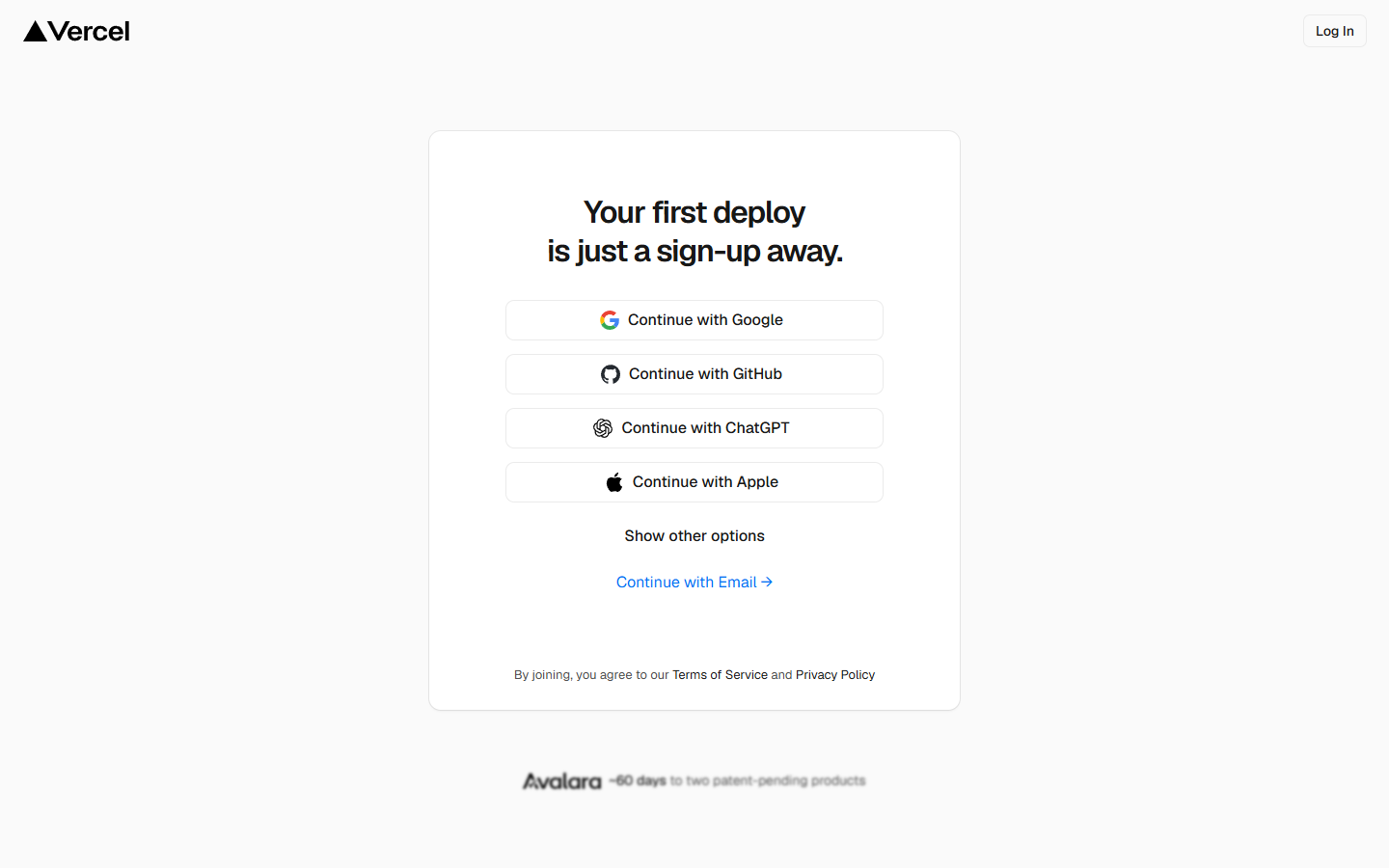
Source : la gestion des comptes Vercel.
Facultatif : l'outil Vercel dans le terminal
Il permet à Pulse d'envoyer vos clés secrètes chez Vercel sans qu'elles passent par la conversation, et de vérifier ce qui y est enregistré. Pulse vous le proposera à la mise en ligne ; pour l'installer dès maintenant, dans le terminal de VS Code :
npm i -g vercel
vercel login
vercel login vous demande comment vous connecter : choisissez GitHub, puis confirmez dans le navigateur. Vérifiez :
vercel whoamiCe que Pulse fera ensuite
- La première mise en ligne (avec
/pulse:deploy, ou dès le premier jour si vous l'acceptez avec/pulse:tech) : Pulse vous guide sur vercel.com pour créer le projet en important votre dépôt GitHub (Add New… → Project). Vercel reconnaît l'appli tout seul ; Pulse a déjà préparé les réglages (fonctions à Francfort, près de la base). - Les clés secrètes : Pulse les envoie chez Vercel par l'outil ci-dessus, ou vous indique où les saisir vous-même dans les réglages du projet (Settings → Environment Variables).
- Chaque version suivante : Vercel lance les tests, met à niveau la base après une sauvegarde, puis publie. Si un test échoue, la version en ligne reste celle d'avant.
L'offre gratuite et ses limites
- Gratuite, mais réservée à un usage personnel et non commercial.
- Des quotas mensuels (trafic, temps de calcul, nombre de mises en ligne par jour) : au-delà, la fonction concernée est suspendue jusqu'à la fin de la période.
- Les journaux d'erreurs sont gardés une heure seulement.
Détails : l'offre Hobby de Vercel.
J'ai créé mon compte Vercel avec un e-mail
Ce n'est pas grave. Reliez GitHub dans vos réglages Vercel : photo de profil → Settings → Authentication. Vercel vous le demandera aussi à la création du premier projet.
GitHub ne me demande pas d'autoriser Vercel
Vous étiez peut-être déjà connecté et l'autorisation a été donnée. Si Vercel ne voit pas vos dépôts plus tard, Pulse vous montrera comment lui donner l'accès au moment de la première mise en ligne.
13 Les autres services, seulement si besoin
Ces comptes ne servent qu'à certaines fonctions. Créez-les le jour où vous ajoutez la fonction correspondante : Pulse vous le dira, et vous guidera écran par écran. D'ici là, rien à faire.
| Fonction de votre appli | Service | Ce qu'il faut |
|---|---|---|
| Envoyer des e-mails (confirmer une adresse, mot de passe oublié) | Un service d'envoi d'e-mails | Pour essayer en ligne : un compte Gmail créé pour le projet (jamais votre compte personnel), avec la validation en deux étapes et un mot de passe d'application. Pour un vrai lancement : le service d'envoi d'un fournisseur, avec le nom de domaine du projet, par exemple Infomaniak ou Brevo. Sur votre ordinateur, Pulse vous fait installer un petit outil qui capture les e-mails d'essai : rien ne part vers de vraies adresses. |
| Faire payer en ligne | Stripe | Un compte Stripe, utilisé en mode test : aucune vraie carte, aucun vrai argent. Plus l'outil Stripe dans le terminal (npm install -g @stripe/cli, puis stripe login). Encaisser pour de vrai est votre décision : Stripe demande alors votre identité et un compte bancaire. |
| Déposer des fichiers (photos, PDF) | Cloudflare R2 | Un compte Cloudflare avec le stockage R2 activé. Une part d'usage est gratuite chaque mois (détails) ; l'activation passe par une étape de souscription chez Cloudflare. |
| Ajouter une vérification anti-robots à un formulaire ouvert à tous | Cloudflare Turnstile | Facultatif : un compte Cloudflare (offre gratuite). Sans lui, le formulaire est déjà protégé par d'autres moyens. |
| Limiter les essais en rafale sur un site très fréquenté | Upstash | Facultatif : par défaut, la base Neon suffit. Upstash (offre gratuite) sert seulement aux sites à fort trafic. |
| Mesurer la vitesse vécue par vos visiteurs | Vercel | Rien de plus : le compte Vercel suffit. |
Les comptes clients, la connexion et plusieurs langues n'ont besoin d'aucun service en plus : tout reste dans votre base Neon.
14 Vérification finale 5 min
Dernier contrôle : lancer Pulse dans le dossier d'essai essai-pulse, encore vide (créé à l'étape 6). Vous le supprimerez ensuite.
Dans VS Code
- Ouvrez VS Code. Si le dossier
essai-pulsen'est pas déjà ouvert : menu File → Open Folder…, et choisissez-le. - Ouvrez le panneau Claude Code (icône en forme d'étincelle).
- Tapez cette commande dans la zone de saisie, puis Entrée :
/pulse:init
👋 Bienvenue !

Votre projet :
  Dossier      ❌ à préparer
  …
Le début de l'écran d'accueil de /pulse:init dans un dossier vide.
Ou dans les autres façons
- Claude Desktop : onglet Code, Local, Select folder, choisissez
essai-pulse, puis tapez/pulse:init. - Terminal : placez-vous dans le dossier (
cdsuivi de son emplacement), tapezclaude, acceptez de faire confiance au dossier si Claude Code le demande, puis tapez/pulse:init.
Tout est en place. Vous pouvez supprimer le dossier essai-pulse depuis l'Explorateur de fichiers ou le Finder. Ou bien continuer : Pulse vous guide pas à pas. La page de la commande /pulse:init détaille la suite.
Pulse dit « Git n'est pas installé » ou « Node.js est absent ou trop ancien »
Reprenez l'étape 4 ou 5. Puis fermez complètement VS Code et rouvrez-le : Claude Code lit la liste des logiciels installés à son démarrage.
/pulse:init n'apparaît pas dans la liste des commandes
Pulse n'est pas chargé. Reprenez l'étape 10, puis fermez complètement VS Code et rouvrez-le.
Pulse me demande mon nom et mon e-mail
C'est le réglage de l'étape 8, s'il a été sauté : chaque version enregistrée porte le nom de son auteur. Donnez le nom à afficher et un e-mail (celui de votre compte GitHub convient).
+ Bonus : un terminal plus lisible 15 min
Facultatif. Pulse fonctionne très bien sans. Ces outils changent seulement l'apparence de la ligne où vous tapez vos commandes dans le terminal : des couleurs, le nom du dossier où vous êtes, et la version parallèle en cours (la branche Git). On s'y repère mieux.
Windows : Oh My Posh
Oh My Posh décore le terminal PowerShell, celui de VS Code compris.
- Installer Oh My Posh. Dans le terminal de VS Code (menu Terminal → New Terminal), tapez :
Puis fermez complètement VS Code et rouvrez-le, pour que la commandewinget install JanDeDobbeleer.OhMyPosh --source wingetoh-my-poshsoit reconnue. - Installer une police avec des icônes. Oh My Posh affiche de petits symboles ; il lui faut une police qui les contient (une « Nerd Font »). La documentation conseille Meslo :
oh-my-posh font install meslo - Dire à VS Code d'utiliser cette police dans son terminal. Ouvrez les réglages avec Ctrl + ,, cherchez Integrated: Font Family, et écrivez
MesloLGM Nerd Fontdans le champ. - Activer Oh My Posh à chaque ouverture du terminal. Tapez cette commande : elle ouvre le fichier de démarrage de PowerShell dans le Bloc-notes.
Si le Bloc-notes signale que le fichier n'existe pas, créez-le d'abord avecnotepad $PROFILENew-Item -Path $PROFILE -Type File -Force, puis relanceznotepad $PROFILE. Ajoutez cette ligne à la fin du fichier, enregistrez, fermez le Bloc-notes :oh-my-posh init pwsh | Invoke-Expression - Recharger. Tapez
. $PROFILE, ou ouvrez simplement un nouveau terminal.
Des carrés ou des points d'interrogation s'affichent à la place des icônes
La police n'est pas appliquée. Vérifiez le réglage Integrated: Font Family (étape 3) : le nom doit être exactement MesloLGM Nerd Font. Puis ouvrez un nouveau terminal. Dans le Terminal Windows, hors de VS Code, la police se règle à part : Ctrl + Maj + ,, profil par défaut, police MesloLGM Nerd Font.
PowerShell affiche une erreur rouge sur l'exécution des scripts
Windows bloque les scripts par défaut. Le réglage décrit à l'étape 5 (Set-ExecutionPolicy -ExecutionPolicy RemoteSigned -Scope CurrentUser) suffit, puis ouvrez un nouveau terminal.
Pour changer de thème : la page des thèmes d'Oh My Posh.
macOS : Oh My Zsh
Oh My Zsh enrichit Zsh, le terminal installé de base sur Mac (et celui que VS Code ouvre). Il lui faut Git, déjà installé à l'étape 4.
- Installer Oh My Zsh. Dans le terminal de VS Code (menu Terminal → New Terminal) ou dans l'app Terminal, collez cette commande, puis Entrée :
L'installation garde votre ancien réglage sous le nomsh -c "$(curl -fsSL https://raw.githubusercontent.com/ohmyzsh/ohmyzsh/master/tools/install.sh)"~/.zshrc.pre-oh-my-zsh: rien n'est perdu. - Ouvrir un nouveau terminal : Oh My Zsh s'y charge.
- Changer de thème (facultatif). Ouvrez le fichier de réglages dans VS Code :
Repérez la lignecode ~/.zshrcZSH_THEME="robbyrussell"et remplacez le nom entre guillemets par un autre thème, par exempleZSH_THEME="agnoster". Enregistrez, puis ouvrez un nouveau terminal. La liste des thèmes est sur le wiki d'Oh My Zsh.
La commande code est introuvable
Ouvrez le fichier autrement : dans VS Code, menu File → Open File…, puis Cmd + Maj + . pour voir les fichiers cachés, et choisissez .zshrc dans votre dossier personnel.
Le thème « agnoster » affiche des carrés
Ce thème utilise des symboles qui demandent une police spéciale. Revenez à ZSH_THEME="robbyrussell", qui fonctionne avec toutes les polices.
Pour tout retirer : tapez uninstall_oh_my_zsh, qui remet votre ancien réglage.